Appearance
Заявки
Список заявок
Раздел разделен на вкладки, доступные пользователям согласно разрешениям выданным системой.
Мои заявки
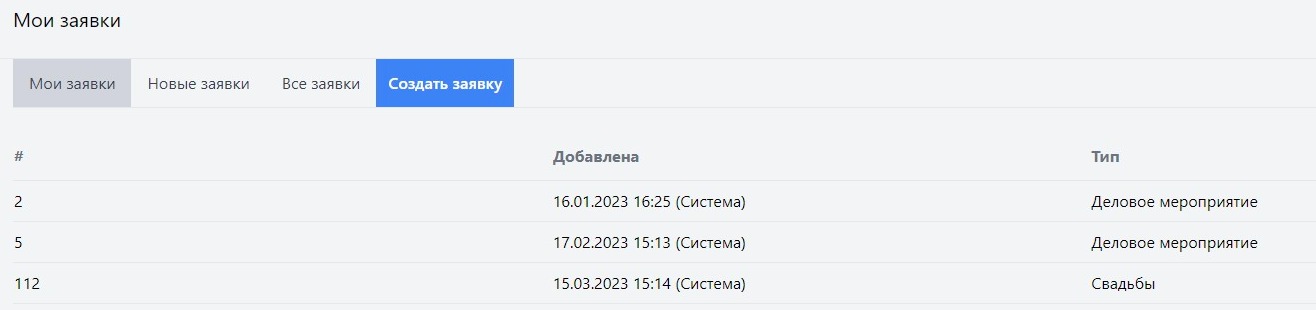 Доступна всем пользователям
В разделе "Мои заявки" отображаются заявки, ответственным к которым назначен текущий пользователь системы. Заявки отображаются в порядке убывания даты поступления.
Все заявки
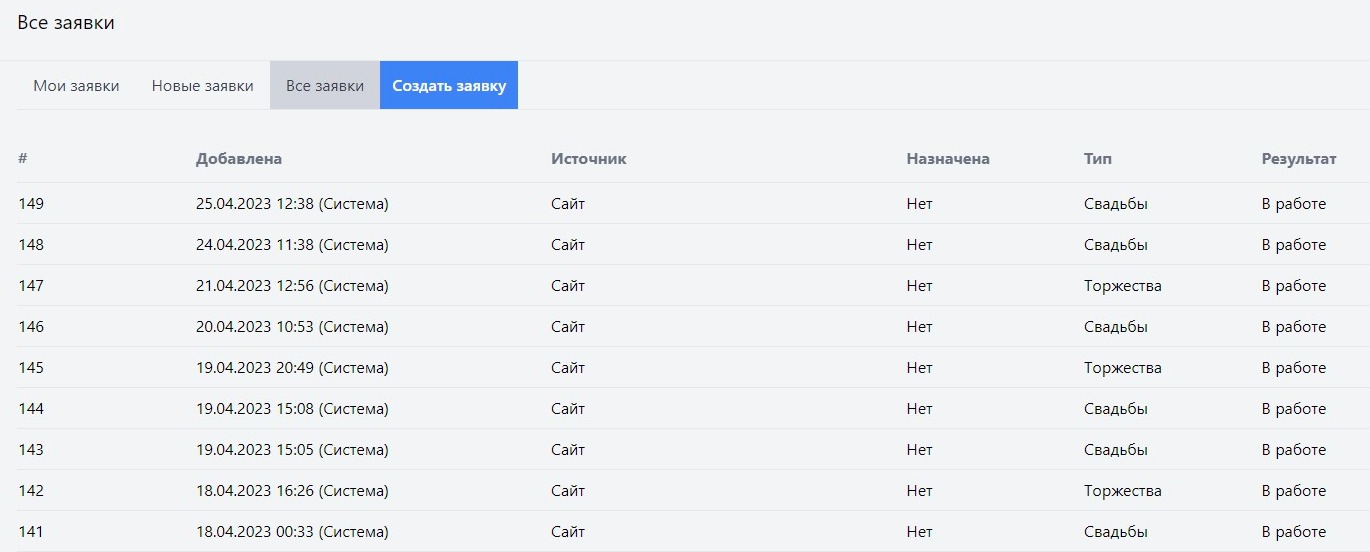 Доступна отвественным за распределение заявок
В разделе "Все заявки" отображается полный список поступивших заявок, с указанием:
- Дата добавления
- Источник
- Сотрудник, которому назначена обработка заявки
- Текст заявки
- Результат обработки, который может иметь 3 состояния:
- в работе
- ссылка на страницу мероприятия, созданного по этой заявке
- причина аннуляции заявки, если она аннулирована
Новые заявки
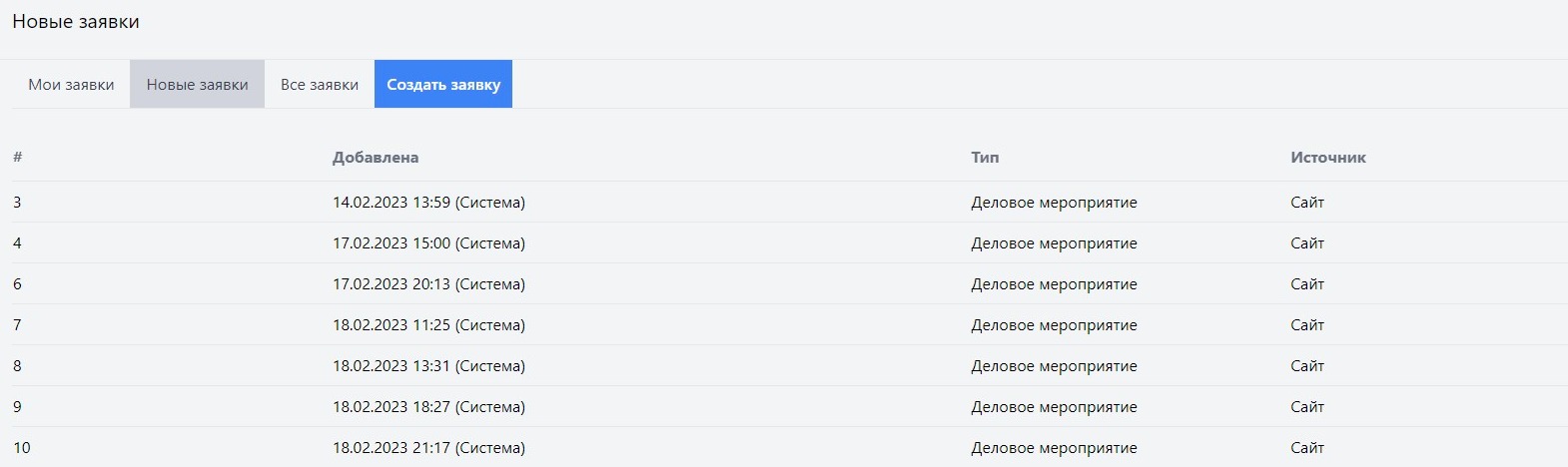 Доступна отвественным за распределение заявок
В разделе "Новые заявки" отображены заявки, у которых не назначен отвественный, с указанием:
- Дата добавления
- Источник
- Тип заявки
Создание заявки
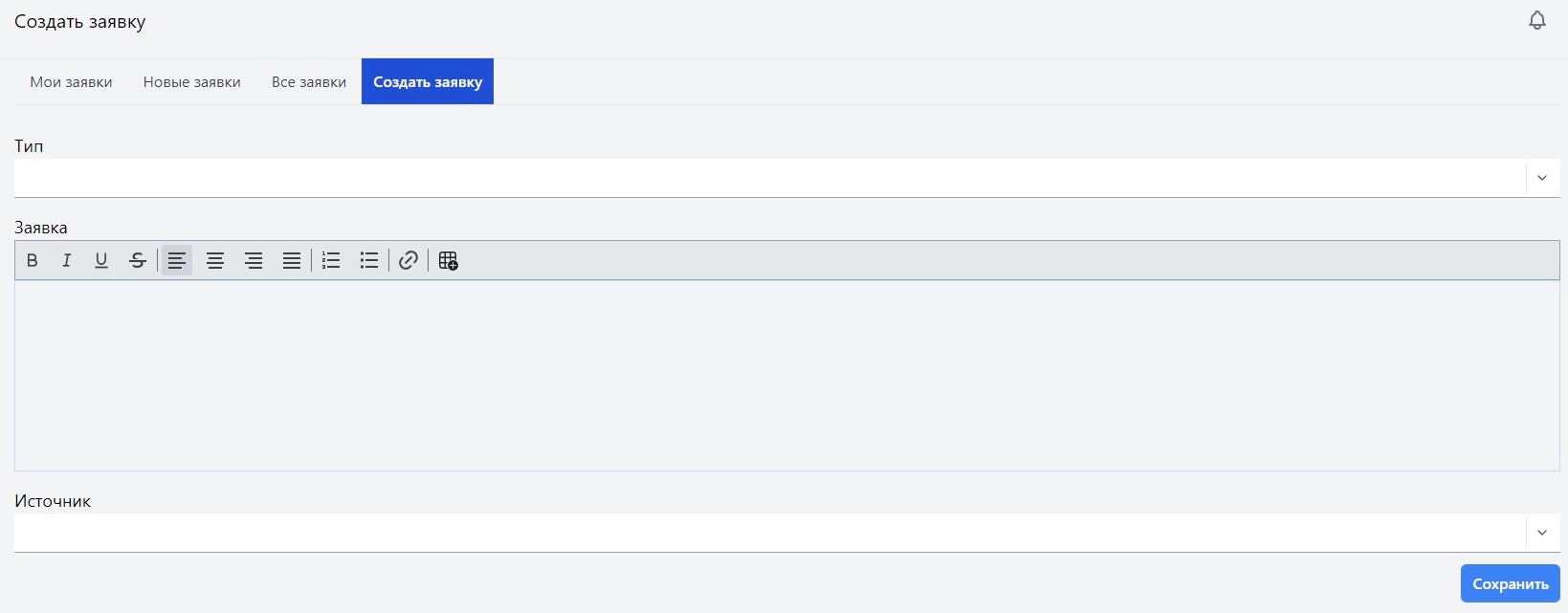 Доступна всем пользователям
Для создания заявки нажмите на кнопку "Создать заявку" в верхней части раздела заявок. Необходимо указать тип заявки, её текст, а также выбрать источник.
Просмотр заявки
 Доступна всем пользователям
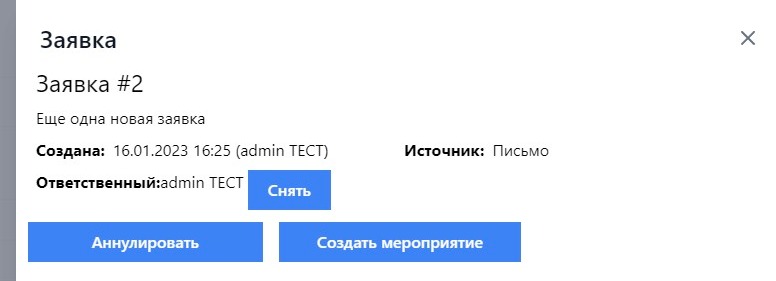
Для просмотра заявки нажмите на строку таблицы с нужной заявкой, справа открывается вкладка с информацией о выбранной заявке. Здесь можно увидеть её полный текст, а так же выполнить необходимые действия:
- назначить/снять ответственного
- создать связанное с заявкой мероприятие
- аннулировать заявку
Некоторые действия доступны только пользователям, ответственным за распределение заявок.
Назначение ответственного
При выборе пользователя и нажатии на кнопку "Назначить" в просмотре заявки выбранный пользователь будет назначен ответственным за эту заявку и получит соответствующее уведомление.
Аннулирование заявки
Аннулированная заявка - это заявка которая была создана, но по не зависящим от сотрудников причинам не превратилась в рабочее мероприятие. 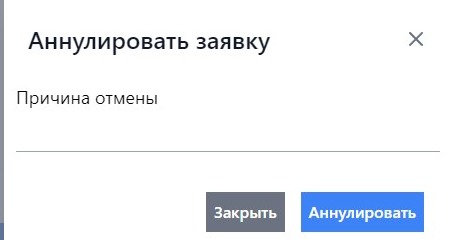 При нажатии на кнопку "Аннулировать" в просмотре заявки справа появится всплывающая область, где необходимо указать причину аннулирования.
Создание мероприятия
Данную заявку можно привязать к создаваемому мероприятию, если использовать кнопку "Создать мероприятие" в разделе заявок. При этом вы будете переадресованы на стандартную форму создания мероприятия, дополненную отображением текста заявки. В последствие, текст заявки будет отображаться в информации о мероприятии.