Appearance
Заказчики
Список заказчиков
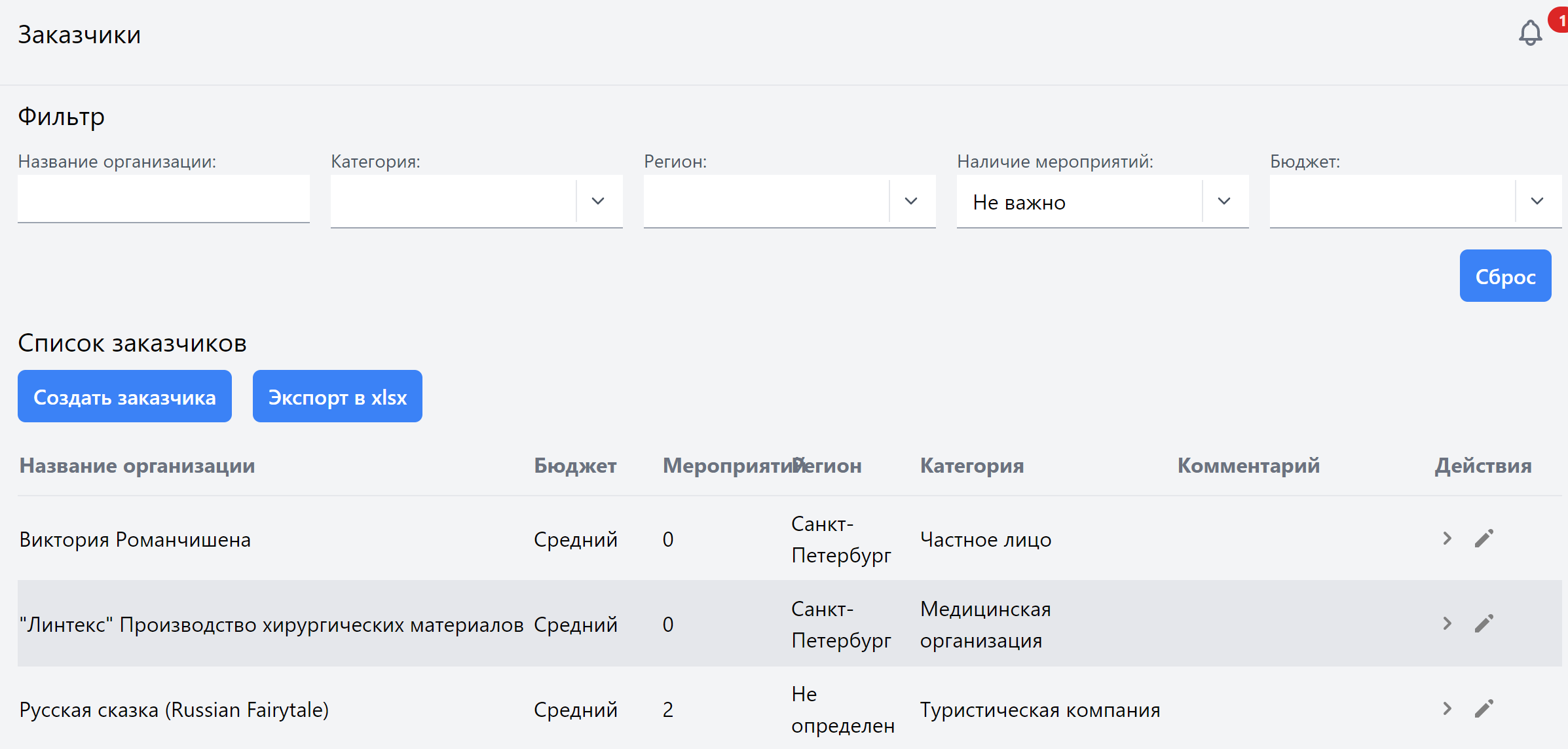 Раздел "Список заказчиков" содержит таблицу с отображением всех заказчиков, существующих в системе, с возможностью фильтрации по Названию,Имени контактного лица, Категории, Региону и Бюджету. Для просмотра детальной информации о заказчике в колонке «Действия» нажмите на иконку ">". Также доступна выгрузка списка заказчиков в формате xlsx таблицы
Создание заказчика
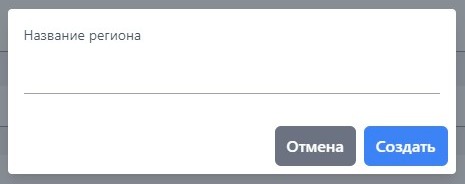
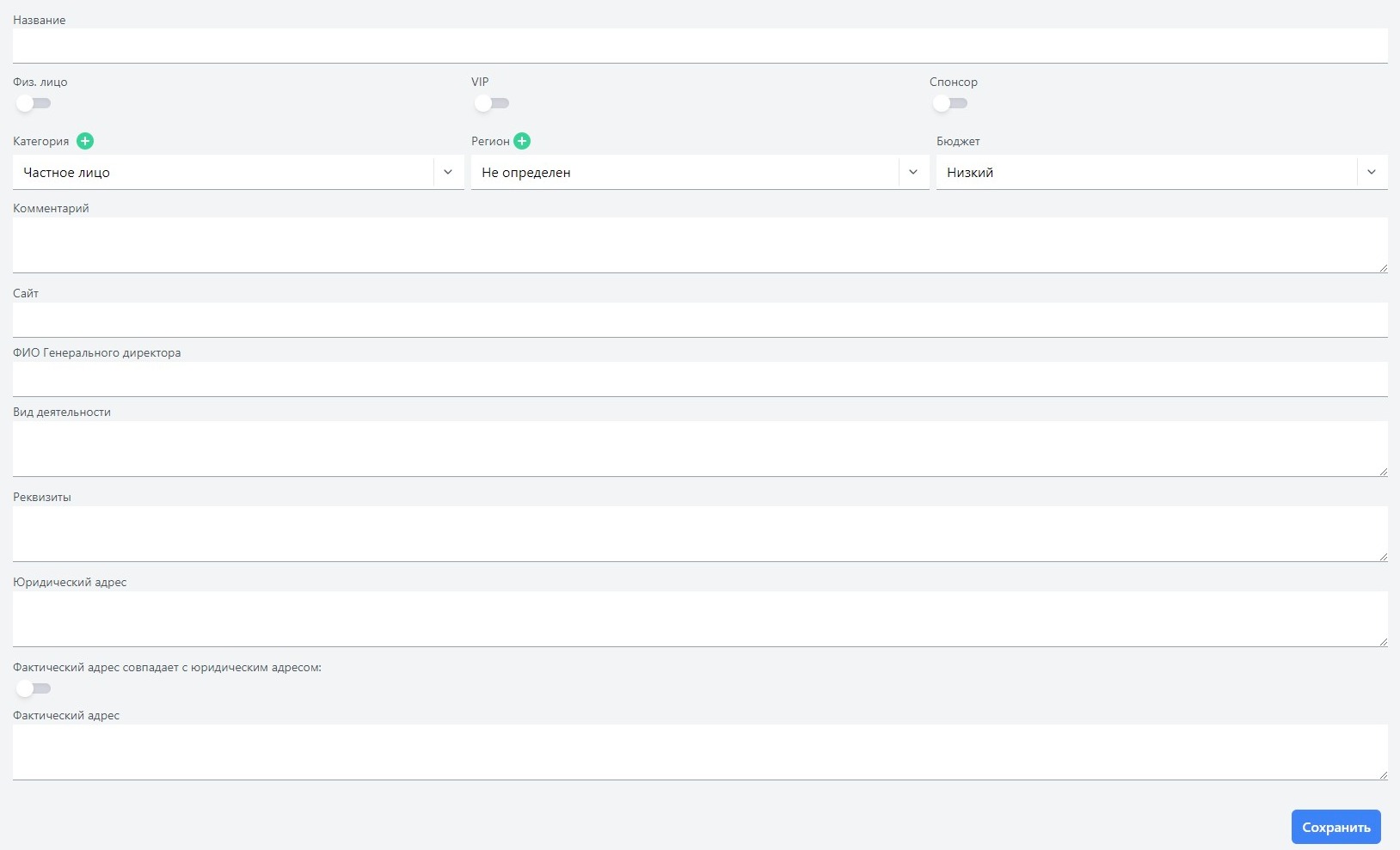 Для открытия формы используйте кнопку "Создать заказчика" в разделе "Список заказчиков". Для полей «Категория» и «Регион» предусмотрено добавление новых пунктов списка прямо из формы создания заказчика. Для этого необходимо около соответствующего поля нажать на кнопку
  , после нажатия откроется всплывающее окно для добавления категории или региона.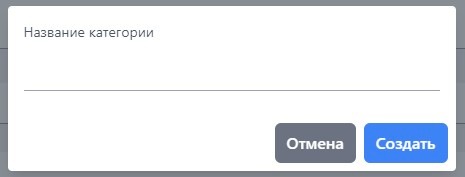
Редактирование заказчика
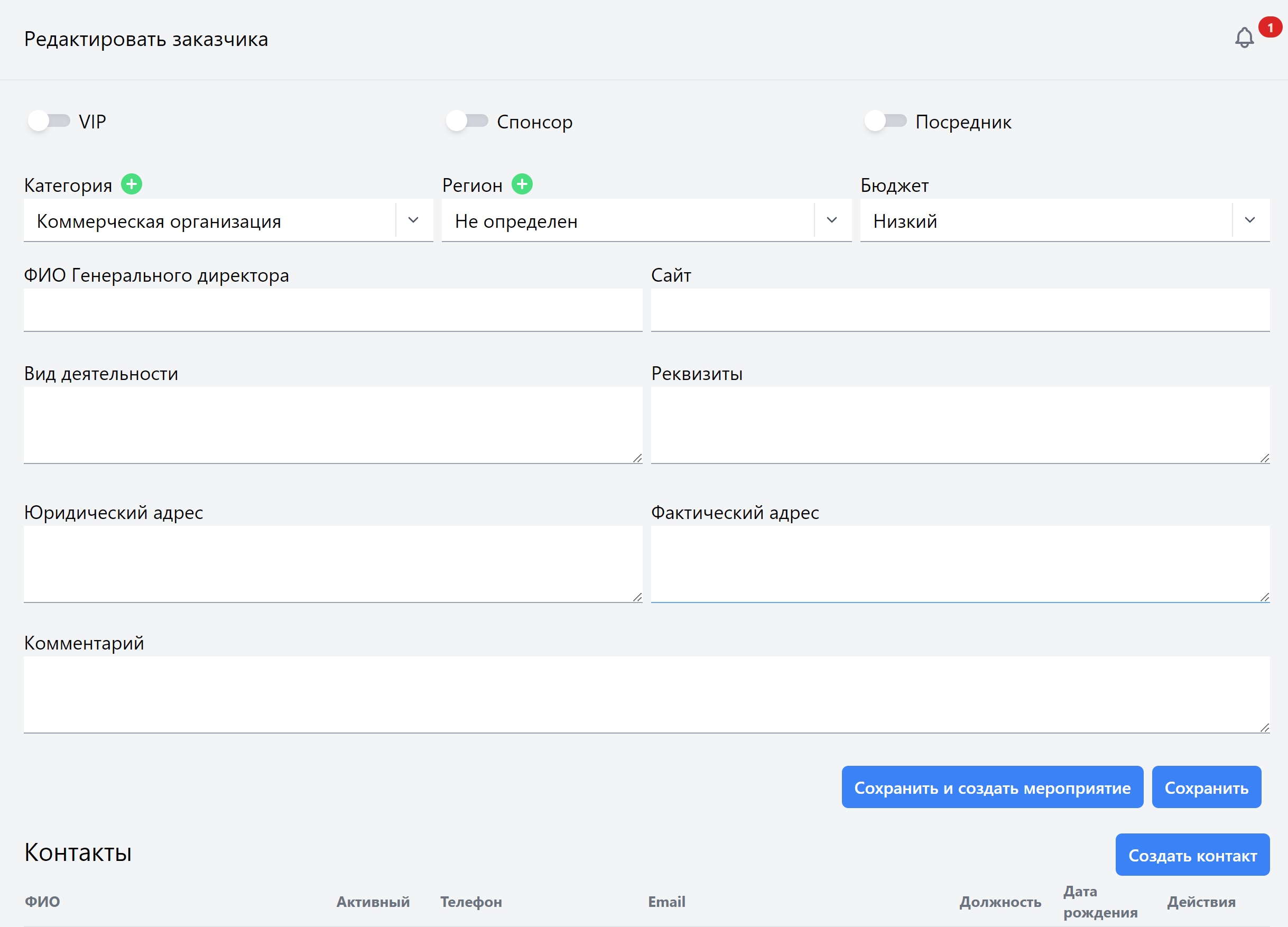
Для редактирования заказчика нажмите на кнопку  в разделе "Список заказчиков", основная часть формы полностью идентична форме создания заказчика. В нижней части страницы представлен инструментарий для управления контактами заказчика.
Дополнительно доступна кнопка "Сохранить и создать мероприятие", которая в случае успешного сохранения переадресует на создание мероприятия с подставленным текущим заказчиком
Контакты
 Просмотреть контакты можно открыв детальную информацию о заказчике.
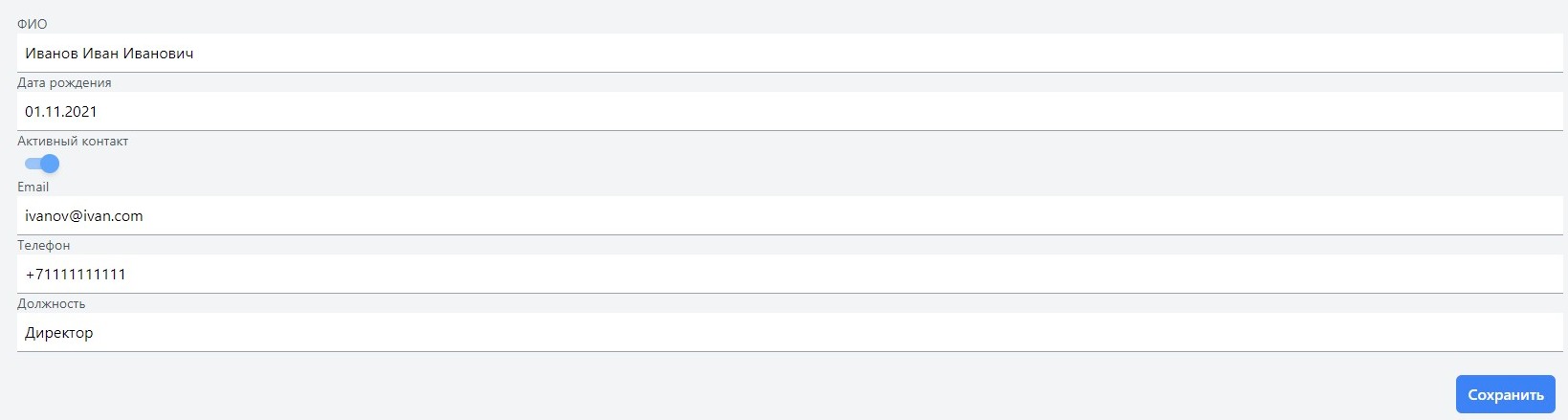
 Управление контактами доступно в форме "Редактирование заказчика". Для создания нового контакта нажмите кнопку «Создать контакт». Для того чтобы перейти к редактированию уже добавленного контакта - нажмите кнопку в колонке «Действия». Формы создания и редактирования контакта полностью идентичны.
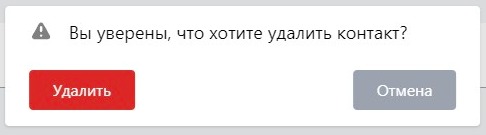
Удалить контакт можно с помощью кнопки  , при нажатии на неё появится всплывающее окно. В нём кнопка «Удалить» окончательно удалит контакт, кнопка «Отмена» соответственно отменит удаление.
Параметр "Активный" - важен для выбора телефона и имейла из контактов заказчика при сборе данных для генерации макета договора